Dein erstes Programm
Jede Basis braucht ein Schild am Eingang. Heute baust du den ersten Teil deines Basiscomputers: eine Anzeigewand, die deine Besucher mit „Welcome to my base!“ begrüßt. Ein Programm schreibt den Text, und ein Knopf startet es.
Neue Wörter
- Anweisung: ein Schritt, den ein Computer ausführt, zum Beispiel „lösche den Bildschirm“ oder „schreib diesen Text“.
- Funktion: ein Teil eines Programms mit einem Namen. Ein Auslöserblock startet ein Programm bei einer seiner Funktionen.
- Cursor: die leuchtende Säule auf der Cursorschiene. Sie zeigt, an welcher Zeile der Computer gerade arbeitet.
Was du brauchst
Aus dem Kreativinventar: einen Auslöserblock, einen Schraubenschlüssel, einen Knopf und zwei Anzeigeblöcke. Sprachblöcke: PROGRAM, NOOP, FUNCTION, BEGIN, END, CALL, PARAMETER, LABEL, LITERAL und OPERATOR.
Die Idee
Ein Programm ist eine Liste von Anweisungen. Der Computer führt sie eine nach der anderen aus, von oben nach unten, so wie du einem Rezept folgst: erst die Eier aufschlagen, dann rühren, dann backen.
Unser Schild braucht zwei Anweisungen:
- Lösche den Bildschirm.
- Schreib „Welcome to my base!“.
Die Reihenfolge ist wichtig. Würdest du zuerst den Text schreiben und danach den Bildschirm löschen, bliebe das Schild leer.
Das Programm
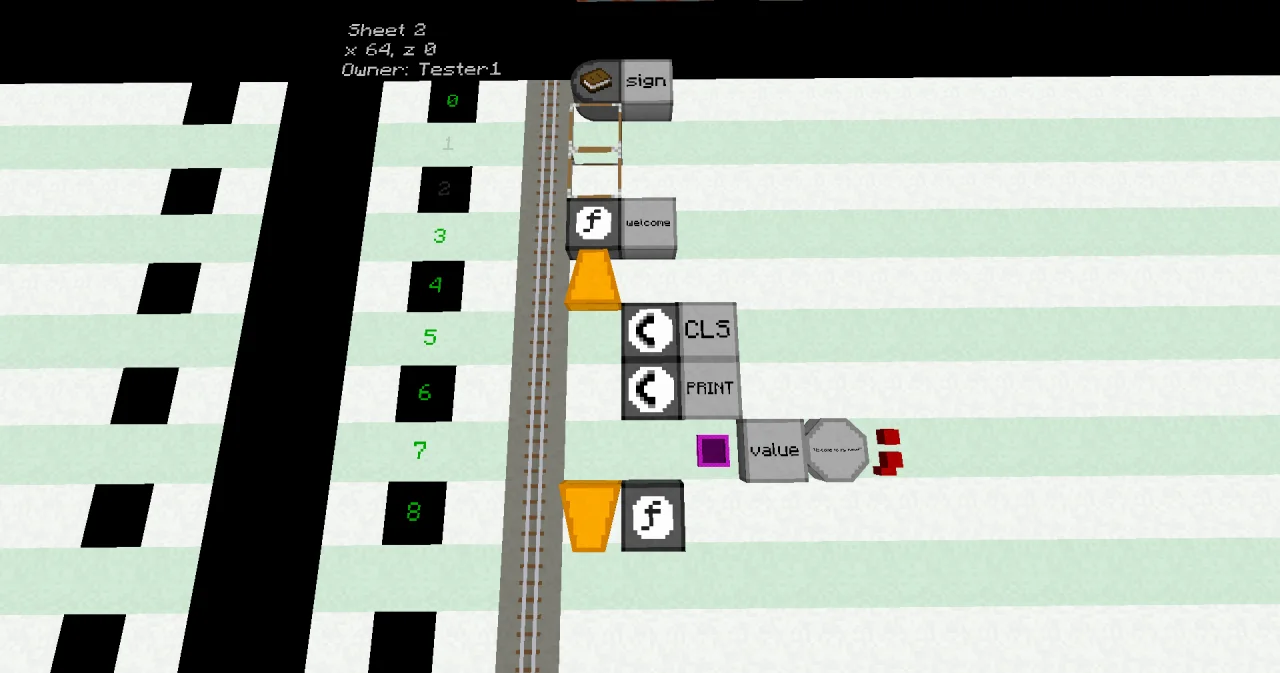
PROGRAM sign
NOOP
NOOP
FUNCTION welcome
BEGIN
    CALL CLS
    CALL PRINT
        PARAMETER value "Welcome to my base!" ;
END FUNCTION
So baust du es
Nimm deinen Schraubenschlüssel und klicke den Auslöserblock aus der letzten Lektion (oder einen neuen) mit rechts an. Du landest vor einem freien Blatt. Fang an seinem Nordende an, bei x=5 (dem ersten Block östlich der grauen Cursorschiene).
- Zeile 0: ein PROGRAM-Block bei x=5, dann ein LABEL. Klicke das LABEL mit leerer Hand mit rechts an und gib den Namen
signein. - Zeile 1: ein NOOP-Block bei x=5. Jedes Programm braucht ihn hier.
- Zeile 2: noch ein NOOP. Eine FUNCTION braucht immer direkt darüber eine NOOP-Zeile.
- Zeile 3: ein FUNCTION-Block bei x=5, dann ein LABEL mit dem Namen
welcome. - Zeile 4: ein BEGIN-Block bei x=5.
- Zeile 5: ein CALL-Block bei x=6, einen Block weiter östlich, dann ein LABEL mit dem Namen
CLS. - Zeile 6: ein CALL-Block bei x=6, dann ein LABEL mit dem Namen
PRINT. - Zeile 7: ein PARAMETER-Block bei x=7, ein LABEL mit dem Namen
value, ein LITERAL und ein OPERATOR. Wähle im Dialog des LITERALs den Typ STRING und gib den TextWelcome to my base!ein. Wähle im Dialog des OPERATORs das;. - Zeile 8: ein END-Block bei x=5, dann ein FUNCTION-Block.
Wenn alle Zeilennummern dunkelgrün oder blass sind, ist das Programm fertig. Lass die Zeile nach dem END leer: Die erste leere Zeile beendet das Programm.
Starten
Verlasse die Dimension (klicke mit leerer Hand mit rechts auf den schwarzen Boden) und geh zum Eingang deiner Basis.
- Die Anzeigewand: Platziere zwei Anzeigeblöcke nebeneinander, beide zum Weg gerichtet, auf dem Besucher hereinkommen. Zusammen bilden sie einen Bildschirm mit 32 Spalten und 8 Zeilen. Klicke einen davon mit leerer Hand mit rechts an. Klicke auf die Knöpfe Programm und Funktion, bis sie
signundwelcomezeigen, dann auf ✔. Damit ist die ganze Wand an deine Funktion gebunden. - Der Auslöserblock: Platziere ihn in der Nähe der Wand, wo du ihn erreichst. Klicke ihn mit leerer Hand mit rechts an und wähle das Programm
signund die Funktionwelcome. - Der Knopf: Setze einen Knopf an den Auslöserblock.
Drück den Knopf. Die Anzeigewand zeigt:
Welcome to my base!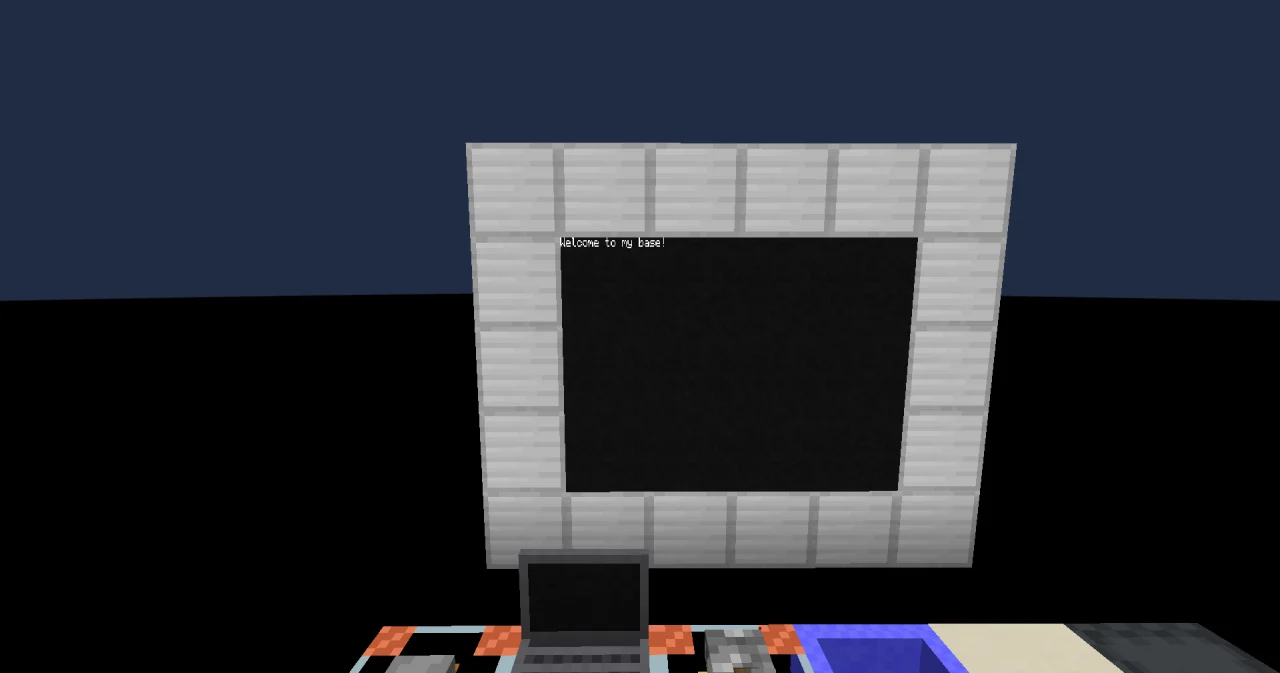
Während das Programm läuft, bewegt sich ein leuchtender grüner Cursor auf der Cursorschiene seines Blatts, eine Zeile pro Tick, und bei Zeile 0 erscheint ein dunkler PID-Block. Unser Programm ist kurz, es ist in weniger als einer Sekunde fertig. Um den Cursor zu beobachten, setze einen zweiten Auslöserblock mit Knopf auf den schwarzen Boden neben deinem Blatt, richte ihn genauso ein und drück seinen Knopf, während du auf die Schiene schaust.
So funktioniert es
PROGRAM signgibt dem Programm seinen Namen. Auslöserblöcke und Anzeigeblöcke finden es unter diesem Namen.- Die beiden
NOOP-Zeilen tun nichts. Sie sind Regeln von c0de: Zeile 1 ist immer eine NOOP-Zeile, und jede FUNCTION braucht direkt darüber eine. FUNCTION welcomebeginnt eine Funktion: einen Teil des Programms mit einem Namen. Ein Auslöserblock startet nicht „das Programm“, sondern eine seiner Funktionen.BEGINundEND FUNCTIONmarkieren, wo die Funktion anfängt und endet. Die Zeilen dazwischen liegen einen Block weiter östlich, so siehst du auf einen Blick, dass sie zur Funktion gehören.CALL CLSist die erste Anweisung: Sie löscht den Bildschirm. CALL heißt „tu das“. CLS ist die Abkürzung für „clear screen“ (Bildschirm löschen), eine Funktion, die c0de schon kennt.CALL PRINTschreibt auf den Bildschirm. Die Zeile darunter sagt, was es schreiben soll: Der PARAMETERvalueist der Text"Welcome to my base!". Das;am Ende sagt: Der Wert ist vollständig.- Wenn der Cursor
END FUNCTIONerreicht, sind die Funktion und das Programm fertig.
Der Computer führt die Zeilen von oben nach unten aus. CLS kommt zuerst, also beginnt der Text immer auf einem leeren Bildschirm, in seiner linken oberen Ecke.
Probier es selbst
- Füge unter der ersten Textzeile eine zweite hinzu, zum Beispiel „Please wipe your feet.“.
Lösung
Füge nach dem ersten CALL PRINT ein weiteres mit seiner PARAMETER-Zeile hinzu. Jedes PRINT beginnt danach eine neue Zeile auf dem Bildschirm, also erscheint der zweite Text unter dem ersten.
PROGRAM sign
NOOP
NOOP
FUNCTION welcome
BEGIN
    CALL CLS
    CALL PRINT
        PARAMETER value "Welcome to my base!" ;
    CALL PRINT
        PARAMETER value "Please wipe your feet." ;
END FUNCTION- Schreib deinen eigenen Namen auf das Schild, zum Beispiel „Welcome to Alex's base!“.
Lösung
Klicke das LITERAL in Zeile 7 mit leerer Hand mit rechts an und ändere seinen Text. Der Rest des Programms bleibt gleich.
PROGRAM sign
NOOP
NOOP
FUNCTION welcome
BEGIN
    CALL CLS
    CALL PRINT
        PARAMETER value "Welcome to Alex's base!" ;
END FUNCTION
Mehr dazu
- Dein erstes Programm und Schritt für Schritt in der Anleitung
- Anzeigeblock: Anzeigewände und wie du sie bindest
- PRINT und CLS
- Der Cursor